


La mesa de la cocina llena de papeles, la impresora calentando y un café al lado. Diciembre es ese mes en el que apetece sentarse a diseñar las felicitaciones de Navidad con calma, sin pelearse con las plantillas en blanco que vende el bazar de la esquina ni recurrir al típico WhatsApp con purpurina digital. Si te apetece mandar algo personal a la familia, a los compañeros de trabajo o a esa amiga que vive lejos, diseñar tus propias tarjetas en casa es más fácil de lo que parece y no necesitas saber nada de diseño gráfico.
Aquí te cuento cómo hacerlo paso a paso para Navidad 2026: qué papel comprar, qué programa usar (gratis y sin instalar nada raro), cómo configurar la impresora doméstica para que el resultado no parezca un fotocopiado de oficina, y qué trucos sencillos hacen que tus tarjetas pasen de «apañadillas» a parecer compradas en una papelería fina.
Qué necesitas antes de empezar
El kit básico cabe en una bolsa pequeña y lo tienes casi todo en casa. Necesitas un ordenador o una tableta, una impresora de chorro de tinta o láser que funcione (no hace falta que sea de fotografía), papel un poco más grueso que el folio normal, una cuchilla o cizalla para cortar limpio y, si quieres rematarlo bien, sobres a juego.
Sobre el papel se decide medio resultado. Un folio de 80 gramos te servirá para hacer una prueba, pero queda flojo y se transparenta. Para el diseño final busca cartulinas o papeles especiales para tarjetas de entre 200 y 300 gramos. Las grandes superficies de manualidades los venden por paquetes de 25 o 50 hojas a precios razonables, y si tu impresora admite gramajes altos (míralo en el manual), el acabado mejora muchsimo. Hay tres tipos que funcionan especialmente bien estas fechas:
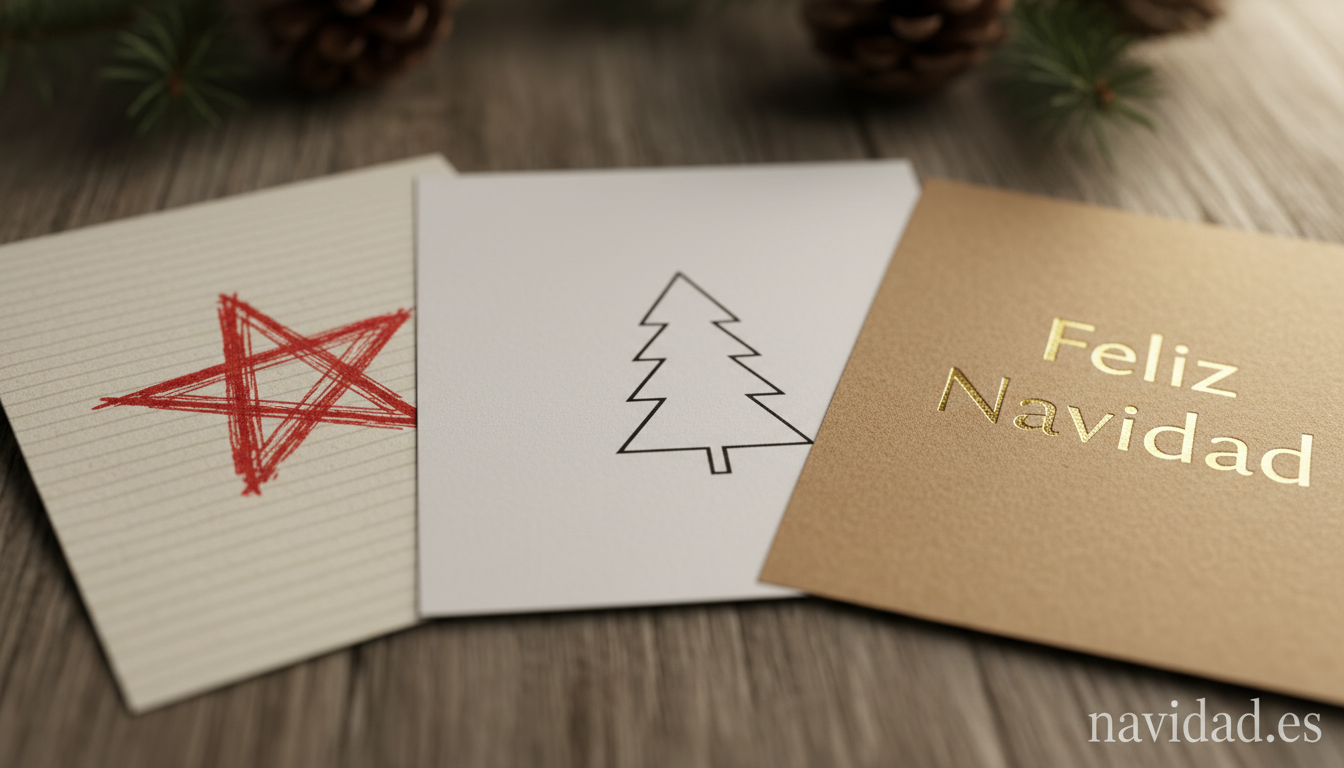
- Papel mate liso de 250 g: el más versátil. Acepta bien tintas de colores y queda elegante con diseños tipográficos.
- Papel texturizado o verjurado: ese con pequeñas líneas o relieve. Da sensación de papelera artesana y disimula pequeños defectos de impresión.
- Papel reciclado kraft: el de tono marrón claro. Combina muy bien con tintas blancas, doradas o rojas y aporta un aire nórdico que está muy de moda.
Decide el formato de la tarjeta
Antes de abrir nada en el ordenador, piensa qué forma quieres. La clásica es el díptico A6 (10,5 x 14,8 cm cerrada, A5 abierta), que cabe en cualquier sobre estándar y se imprime en una sola hoja A4 doblada por la mitad. Si la quieres más pequeña, la cuartilla 10 x 15 cm es perfecta para meterla dentro de un regalo o atarla con un cordel. Y si vas a hacer una felicitación para clientes o para colgar en la oficina, una postal A5 plana sin pliegue resulta más práctica.
Decidir el formato al principio te ahorra dolores de cabeza. Si empiezas a maquetar sin tenerlo claro, luego toca recortar, escalar y la imagen se pixela. Mide siempre con regla los sobres que tengas en casa antes de fijar el tamaño, porque las medidas «estándar» del bazar suelen tener su propio criterio.
Programas gratis para diseñarlas
Olvídate de comprar Photoshop. Para una tarjeta navideña casera tienes herramientas gratuitas que hacen el trabajo de sobra. La más cómoda hoy es Canva: abres la web, eliges «tarjeta de Navidad» en el buscador de plantillas y tienes cientos de diseños listos para personalizar. Cambias el texto, sustituyes la foto si te apetece, ajustas los colores y exportas en PDF de calidad de impresión. La versión gratuita ya incluye plantillas decentes, y muchas de las premium se pueden conseguir con la prueba gratis de 30 días si la cancelas a tiempo.
Si prefieres algo más manual, Word o Google Docs sirven para diseños sencillos: configura el tamaño de página, mete una imagen de fondo, añade un cuadro de texto con tu mensaje y exportas a PDF. Para los que se atreven con un editor más serio sin pagar nada, Photopea abre archivos de Photoshop directamente en el navegador y está en castellano. Y si dibujas en tableta, Procreate en iPad o Krita en Windows o Linux te dejan ilustrar la tarjeta a mano alzada y luego imprimirla en papel.
Hay más opciones online si lo que buscas es directamente plantillas y subir tus textos. Te dejo una recopilación actualizada de webs para crear felicitaciones de Navidad con las herramientas que mejor funcionan ahora, por si Canva no te convence o quieres probar alternativas específicas para felicitaciones digitales.
Paso a paso para diseñar tu tarjeta en Canva
Como Canva es la más usada y la más fácil, te explico el flujo completo con ella. Lo que aprendas aquí sirve casi igual para Photopea, Word o cualquier otra herramienta similar, porque la lógica es la misma.
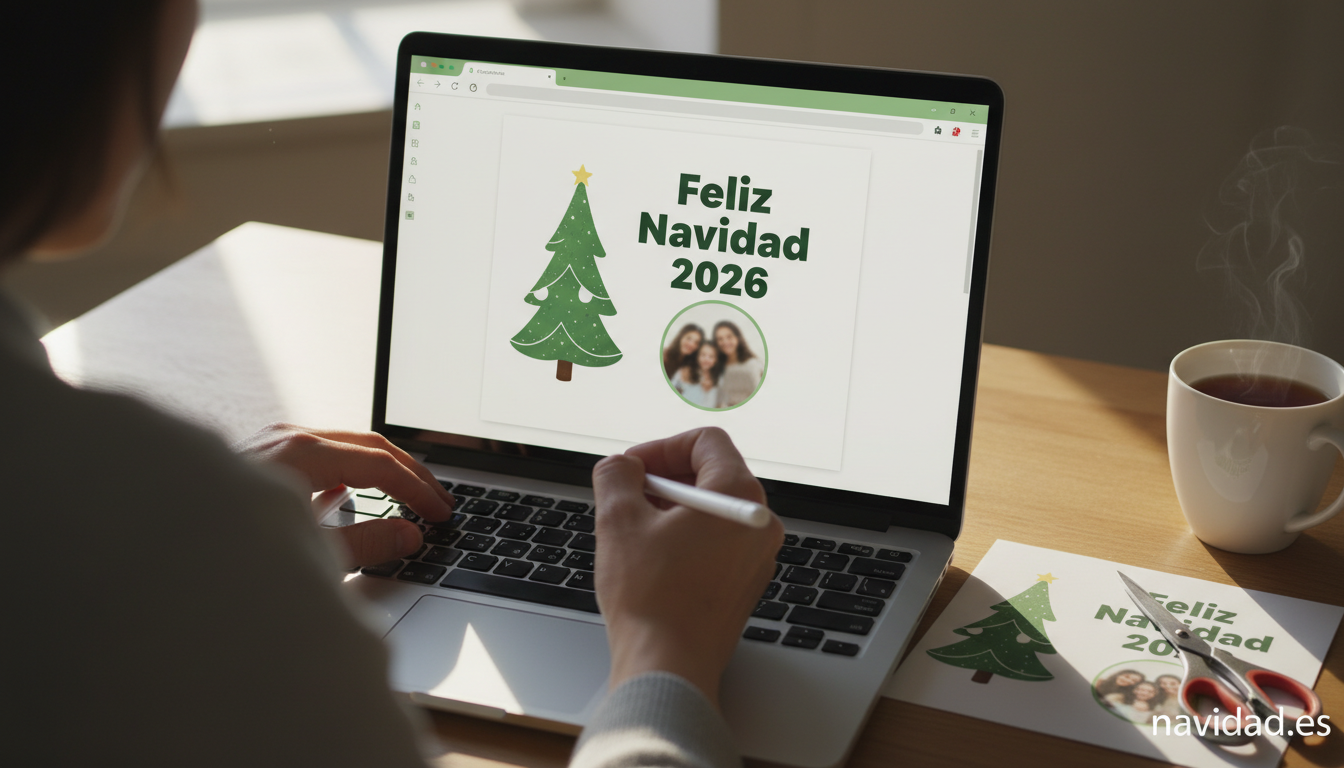
- Entra en canva.com y crea una cuenta gratuita con tu correo o tu cuenta de Google. No te pide tarjeta.
- Arriba a la derecha pulsa «Crear un diseño» y elige «Tamaño personalizado». Pon 21 cm de ancho y 14,8 cm de alto si quieres un díptico que se imprima en A5 apaisado y se doble por la mitad.
- En el buscador de plantillas escribe «navidad» y filtra por el tamaño que has creado. Te aparecen cientos. Tira hacia las que sean más sencillas y limpias, suelen quedar mejor impresas que las muy recargadas.
- Cambia el texto principal por tu mensaje. Si vas a usar el diseño como díptico, recuerda que la mitad izquierda será la contraportada y la derecha la portada cuando dobles, así que coloca el dibujo principal a la derecha.
- Si quieres meter una foto familiar o un dibujo de los niños, subéndolos desde «Subidas» y arrástralos al diseño. Las fotos hechas con buena luz natural funcionan mejor que las del flash.
- Cuida los colores. Verde oscuro, rojo granate, dorado mate y blanco roto siempre quedan navideños sin caer en el lío de un parque temático. Si la plantilla viene con neones, cámbialos.
- Cuando lo tengas, pulsa «Compartir» y luego «Descargar». Elige el formato PDF impresión, marca «Marcas de corte y sangrado» si tu impresora respeta los márgenes y baja el archivo.
Un truco que mucha gente no sabe: si vas a imprimir varias tarjetas iguales en la misma hoja para aprovechar el papel, en Canva puedes duplicar la página del diseño y ya tienes dos tarjetas A6 en una sola hoja A5. Cuando lo lleves a A4 al imprimir, te salen cuatro tarjetas por hoja.
Cómo imprimir bien en casa sin liarla
La parte de la impresión es donde se cae la mayoría de los proyectos caseros. Antes de meter el papel bueno haz siempre una prueba en folio normal. Comprueba que las medidas son las que esperabas, que el texto se lee y que los colores no han salido pasteleros porque la impresora vaya baja de tinta.
En el cuadro de impresión busca los ajustes avanzados (suele decir «Propiedades» o «Preferencias») y mira tres cosas. Primero, el tipo de papel: dile a la impresora que vas a meter cartulina o papel mate de alto gramaje, no papel normal. Segundo, la calidad: pon «Alta» o «Foto» para que aproveche bien la tinta. Y tercero, el color: si es para una felicitación de empresa con logos, marca «Color preciso» o el modo CMYK si tu impresora lo trae.
Con cartulinas gruesas, mete las hojas de una en una en la bandeja manual si la tienes. Las multifunción baratas se atascan con gramajes por encima de 220 g si las pones en la bandeja normal. Y deja secar la tinta al menos cinco minutos antes de doblar las tarjetas, porque si te precipitas se queda marcado el pliegue con tinta corrida.
Trucos para que parezcan profesionales
Hay detalles que separan una tarjeta casera de una que parece comprada en una papelería fina, y no son caros. El primero es el doblado: usa un plegador de hueso (lo venden en cualquier tienda de manualidades por menos de cinco euros) o el dorso de una cuchara de postre para marcar el pliegue antes de doblar. La cartulina queda con un canto recto y limpio, no arrugado.
El segundo truco es el detalle dorado o plateado. No hace falta una máquina de foil. Compra rotuladores metálicos tipo Posca o Pentel (el dorado y el blanco son los más usados en Navidad), y firma o subraya algo a mano sobre la tarjeta ya impresa. Cambia muchísimo. Lo mismo con un sello de caucho de copo de nieve o estrella, entintado en dorado, que estampas en una esquina.
El tercero, el sobre. Una tarjeta bonita en un sobre blanco soso pierde la mitad del efecto. Compra sobres a juego del mismo tono o, mejor, házlos tú con papel kraft y un poco de cordel rojo y blanco tipo carnicero. Si quieres profundizar en el tema casero a mano alzada, este otro artículo sobre cómo hacer una tarjeta de Navidad creativa y original tiene ideas DIY de manualidades para combinar con la versión impresa.
Qué escribir dentro
El diseño es la mitad del trabajo. La otra mitad es el mensaje. Aquí la regla es fácil: cuanto más personal, mejor. Una tarjeta con un «Feliz Navidad y próspero año nuevo» genérico se distingue poco de la del bazar. Si es para alguien cercano, escribe a mano un par de líneas concretas: una anécdota del año, una broma compartida, un deseo realista para 2027.
Para felicitaciones de empresa, mantén el tono respetuoso pero no acartonado. Algo así como «Gracias por confiar en nosotros este año. Que 2027 nos traiga proyectos buenos y tiempo para disfrutarlos» funciona mejor que las cuatro frases pomposas de plantilla. Y si la mandas a alguien que ha pasado un año complicado (un duelo, una pérdida de trabajo, una enfermedad), evita el «Felices fiestas» a secas, porque queda frío. Un «Pienso en ti estos días, espero que la Navidad te traiga calma» dice mucho más.
Si te falta inspiración para el mensaje en sí, hay ideas para felicitar la Navidad de forma original que sirven de punto de partida y luego adaptas con tus palabras.
Errores típicos al diseñar tarjetas en casa
Hay fallos que se repiten y se solucionan fácil. Meter demasiados elementos en el diseño es el más común: árbol, copos, regalos, muñeco de nieve, reno y mensaje en la misma cara. Queda recargado y no se entiende. Elige uno o dos elementos centrales y deja respirar el papel.
Otro fallo clásico es usar fotos de baja resolución. Una imagen sacada de Google que se ve bien en la pantalla del móvil suele salir borrosa al imprimirse a 14 cm. Busca imágenes a 300 ppp mínimo, o usa los recursos de Canva, Pexels y Unsplash, que están pensados para imprimir. Y revisa siempre la ortografía antes de imprimir las 30 tarjetas. Una falta en «Felíz» (sin tilde, por cierto) la ves tú y la ven todos los que reciban la felicitación.
Por último, ojo con los márgenes. Si diseñas con texto pegado al borde, al imprimir lo más probable es que la impresora te lo recorte porque casi ninguna llega al borde de la hoja. Deja siempre dos centímetros de seguridad en cada lado o configura la sangría en el editor.
Si prefieres encargarlas y recibirlas en casa
Cuando el resultado en casa no termina de convencerte o necesitas mandar una cantidad grande (ms de 50, por ejemplo), las imprentas online resuelven la papeleta sin gastar mucho. Subes el diseño que has hecho en Canva, eliges papel y acabados, y te lo entregan en tres o cinco días. Si te interesa esa vía, mira la guía de postales personalizadas de Navidad para 2026, donde compañías como Hofmann, Vistaprint o Photobox aparecen comparadas con sus precios y opciones de papel.
Preguntas frecuentes
¿Qué papel es mejor para imprimir tarjetas de Navidad en casa?
Cartulina mate o texturizada de entre 200 y 300 gramos. El folio normal de 80 g se transparenta y queda flojo. Comprueba en el manual de tu impresora hasta qué gramaje admite, porque algunas multifunción se atascan con cartulinas muy gruesas si no las metes en la bandeja manual.
¿Puedo diseñar tarjetas de Navidad gratis sin instalar nada?
Sí. Canva tiene cientos de plantillas gratuitas que personalizas en el navegador y exportas en PDF para imprimir. También sirven Google Docs, Photopea (un editor parecido a Photoshop pero gratis) o Word si ya lo tienes instalado. Para principiantes, Canva es el camino más cómodo.
¿Cuánto cuesta hacer tarjetas de Navidad caseras?
Depende del volumen. Calcula entre 0,40 y 1 euro por tarjeta si cuentas papel especial (unos 10 euros por 50 hojas), tinta y sobres a juego. Es la mitad de lo que te cobran en una papelería por una felicitación de calidad similar, y encima la haces personalizada.
¿Qué tamaño tiene que tener una tarjeta de Navidad?
Lo más habitual es un díptico A6 (10,5 x 14,8 cm cerrada), que cabe en cualquier sobre estándar. Si la quieres más pequeña, una cuartilla de 10 x 15 cm es perfecta para acompañar regalos. Para tarjetas de empresa o invitaciones funciona mejor el formato A5 plano sin pliegue.
¿Por qué me salen los colores apagados al imprimir?
Suele ser por dos cosas: la impresora va baja de tinta o tienes mal configurado el tipo de papel. Comprueba los niveles de tinta y, en las preferencias de impresión, dile que vas a usar cartulina o papel mate de alto gramaje. Sube también la calidad a «Alta» o «Foto». Si con eso siguen apagados, calibra la impresora desde su panel de mantenimiento.
¿Puedo usar plantillas de años anteriores o tengo que cambiarlas?
Las plantillas valen, pero actualiza siempre el año que pongas dentro (Navidad 2026 y Año Nuevo 2027 si la mandas estas fechas) y revisa que las tipografías y tendencias no canten a antiguo. Las modas en diseño navideño cambian: el minúscula, el papel kraft y los tonos tierra mandan ahora; los purpurinas y los colores neon están más flojos.
¿A quién tengo que felicitar la Navidad por tarjeta física?
La felicitación impresa funciona especialmente bien con familia mayor (abuelos, tíos), amigos lejanos a los que no ves en año, clientes de empresa importantes y compañeros de trabajo cercanos. Para los del WhatsApp diario una tarjeta física suena un poco extra; ahí mejor mensaje audio, vdeo o postal digital personalizada.